פתקים דביקים (Sticky Notes)
- summary:
הצמדת הערות קצרות על תצוגת קובץ (Markdown), על לוח פתקים, או על קובץ בדפדפן הריפו הממורר: הוספה וניהול, עיגון יציב לעומת מיקום קבוע, בחירת צבע, מארקדאון, תזכורות, ויתומים.
מהם פתקים דביקים?
פתקים דביקים מאפשרים להצמיד פתקים עם הערות על גביהם על‑גבי תצוגת קובץ (Markdown), כך שאפשר לסמן נקודות חשובות, משימות או תזכורות ישירות במקום הרלוונטי בתוכן.
איך מוסיפים ומנהלים פתקים
פעולה |
איך עושים |
הערות |
|---|---|---|
הוספת פתק |
לחיצה על כפתור הפתקים בתצוגת הקובץ ואז לחיצה בנקודה הרצויה |
מומלץ להצמיד לעוגנים יציבים (כותרת/ |
עריכת תוכן |
קליק על פתק קיים ועריכת השדה |
התוכן מוגבל ל‑20,000 תווים; לצבע יש בורר משלו, ראו צבע הפתק |
הזזה/מיקום מחדש |
גרירה קצרה של הפתק למיקום חדש בתצוגה |
אם הפתק מעוגן לעוגן יציב – ההצמדה תישמר, והמיקום החזותי יעדכן |
מחיקה |
בחירה ב“מחק“ בתפריט הפתק |
המחיקה מיידית ובלתי הפיכה |
עיגון יציב לעומת מיקום קבוע
עיגון יציב: אם יש כותרת Markdown
id– הפתק נצמד לעוגן וכך נשמר גם לאחר עריכות.
שילוב עם סימניות
פתקים דביקים משלימים את הסימניות:
הסימניות מתאימות לניווט מהיר לנקודות חשובות בקובץ.
הפתקים מתאימים להוספת טקסט חופשי/הנחיות/תזכורות ויזואליות על התוכן עצמו.
מגבלות, פרטיות ואבטחה
מגבלות שימוש: עד 200 פתקים ללוח, ועד 1000 פתקים לכל משתמש — התקרה השנייה חלה על כל הפתקים, גם אלה שעל קבצים. עד לגרסה זו שתיהן היו מתועדות אך נאכפו רק במסלול ה-MCP, וגם שם באופן חלקי; כעת הן נאכפות בשכבת ה-API. משתמשי אדמין פטורים.
אורך פתק: עד 20,000 תווים. מעבר לתקרה השמירה נדחית ומוחזר
content_too_long— עד לגרסה זו התוכן נחתך בשקט והתשובה הייתה ”נשמר“. הממשק מציג חיווי אדום עם מספר התווים בפועל כבר בזמן ההקלדה, לפני שמנסים לשמור.מעבר בין מכשירים: פתק שנוצר במסך רחב ונפתח במסך צר — או אחרי סיבוב המכשיר — מוקטן כדי להיכנס בגבול, כך שהכותרת שלו וידית שינוי הגודל נשארות בהישג יד. הגודל שקבעתם נשמר: חזרה למסך הרחב מחזירה את הפתק לגודלו המקורי, וגם עריכה או הזזה שלו במסך הקטן אינן משנות אותו. בלוח מוקטן הרוחב בלבד, כי הלוח נגלל כלפי מטה ופתק גבוה נשאר נגיש.
פרטיות: פתקים נשמרים לחשבון המשתמש בלבד, ואינם מוצגים לאחרים כברירת מחדל.
לוחות פתקים
פתק לא חייב להיות צמוד לקובץ. לוח הוא משטח שעליו יושבים פתקים שאינם שייכים לשום מסמך — רשימת משימות, רעיונות, או כל דבר שאין לו מקום טבעי בתוך קובץ. הכניסה דרך כפתור קיצורי הדרך בסרגל העליון, בפריט ”לוחות פתקים“, או מהכפתור עם ציור הדף בעמוד הקבצים — ליד כפתור החיפוש בפתקים.
נושא |
התנהגות |
|---|---|
יצירת לוח |
”לוח חדש“ בעמוד הלוחות. השם ניתן לשינוי בכל עת מתוך הלוח עצמו. |
לוח ברירת המחדל |
לוח בשם |
מחיקת לוח |
הפתקים שעליו עוברים ללוח ברירת המחדל, והממשק מדווח כמה עברו. אם ההעברה לא הושלמה — הלוח אינו נמחק, כדי שאף פתק לא יתייתם. |
גיבוי ושחזור |
הלוחות עצמם נכללים בגיבוי האישי, לא רק הפתקים שעליהם. בשחזור, לוח שכבר קיים באותו שם אינו מוכפל, ולוח ברירת המחדל של החשבון שאליו משחזרים שומר על שמו — הפתקים שהיו על לוח ברירת המחדל בגיבוי מגיעים אליו, והנעיצה שלו משוחזרת כפי שהייתה בגיבוי. העדפות שנשמרות מקומית בדפדפן, כמו הגלילה האינסופית וכתב היד, אינן חלק מהגיבוי. |
מצב הפתק |
”מוצמד ללוח“ (ברירת המחדל) — הפתק חלק מהמשטח וזז איתו. ”צמוד למסך“ — נשאר מול העיניים גם כשגוללים בלוח. הכפתור |
גבולות המשטח |
פתק אינו יוצא מגבולות הלוח. גרירה כלפי מעלה נעצרת בקצה העליון, כי הכותרת של הפתק היא גם ידית הגרירה — פתק שהכותרת שלו מעל הקצה היה נשאר תקוע. |
בלוח אין עיגון לשורת מקור, כי אין טקסט להיצמד אליו — ולכן גם בעיית הפתק המיותם אינה קיימת שם. שום דבר לא זז מתחת לפתק על לוח.
שם, ביטול והעתקה
בשורת הכפתורים של כל פתק — בקובץ ובלוח כאחד — יש שדה שם לצד כפתורי הפעולה.
השם מוצג בצד השני של שורת הכפתורים, ו**נשאר גלוי גם כשהפתק ממוזער** — כך שהשורה הריקה של הכותרת מקבלת משמעות. שם ריק פירושו ”אין שם“, והשדה נמחק מהמסמך.
חשוב
שם מזהה פתק אחד בתוך לוח, בדיוק כמו ששם קובץ מזהה קובץ אחד. שני פתקים באותו שם באותו לוח נדחים ב-duplicate_title. אותו שם בלוח אחר, או אצל משתמש אחר, מותר. במצב התקין האכיפה היא של המסד — אינדקס ייחודי-חלקי — ולא של הקוד, וכך היא גם חסינה למרוץ בין שתי בקשות מקבילות. יש מצב אחד ויחיד שבו קיים גיבוי בקוד, והוא מתואר בסוף הקטע.
הייחודיות היא בתוך לוח בלבד. לפתקים שיושבים על קבצים אין שם לוח, והם אינם כפופים לאילוץ — שני קבצים יכולים להחזיק פתק באותו שם, וגם אותו קובץ יכול. זה מכוון: בעולם הקבצים אותו שם פירושו גרסה נוספת, לא התנגשות.
האכיפה היא של המסד עצמו — אינדקס ייחודי — ולכן היא חסינה גם לשתי בקשות שנשלחות באותו רגע. איך האינדקס נבנה ומשודרג בלי לפתוח חלון בלי ייחודיות מתואר ב-עקרונות להוספת פיצ’ר לסטיקי-נוטס.
המצב היחיד שבו הקוד אוכף: אם מסיבה כלשהי האינדקס לא אומת במסד, השירות אינו מסמן את האתחול כהצלחה — הבנייה תנוסה שוב, עם השהיה — ובינתיים מסלולי הכתיבה מריצים בדיקת קוד. הבדיקה הזו היא find_one לפני הכתיבה, ולכן אינה חסינה למרוץ: שתי בקשות מקבילות יכולות שתיהן לראות שם פנוי. היא אינה תחליף לאינדקס ואינה מתיימרת להיות; היא ההפרש בין אכיפה חלקית לבין הבטחה שאין מאחוריה כלום. במצב התקין היא אינה עולה אף שאילתה.
ביטול פעולה (↶) מחזיר את תוכן הפתק צעד אחורה בכל לחיצה. הקלדה רצופה נספרת כצעד אחד, ולכן הדבקה בטעות מבוטלת בלחיצה אחת. הכפתור מושבת כשאין מה לבטל.
אזהרה
הביטול חי ב**סשן הנוכחי בלבד** ואינו שורד רענון דף. הוא נועד למקרה שמתגלה מיד — בחירת כל הטקסט והדבקה במקום העתקה — ולא כתחליף להיסטוריית גרסאות, שאין לפתקים.
העתקה (⧉) מעתיקה את כל תוכן הפתק לקליפבורד. בדפדפן שחוסם את ההרשאה מוצג חיווי כשל, ולא לחיצה שלא קורה בה כלום.
צבע הפתק
הכפתור 🎨 בשורת הכפתורים פותח חלון קטן עם פלטת הצבעים של הפתקים: צהוב, צהוב בהיר, ירוק בהיר, כתום בהיר, כחול בהיר, סגול בהיר וורוד בהיר. לוחצים על צבע, ו**רק הפתק הזה** נצבע בו מיד ונשמר. אפשר תמיד לשנות שוב, ואפשר תמיד לחזור לצהוב.
הצהוב הראשון הוא הצהוב שהפתקים תמיד היו בו, והוא גם ברירת המחדל לפתק חדש. פתקים שכבר יש לך נשארים בו בדיוק כפי שהם — הם לא משנים מראה, והבורר מסמן עליהם את העיגול שלו. צהוב בהיר שלצידו הוא גוון נפרד, מעט יותר רווי.
הפלטה סגורה — אין שדה להקליד בו קוד צבע, ואין בורר צבע חופשי. הסיבה מעשית: הצבעים נבחרו כך שהטקסט בפתק יישאר קריא על כל אחד מהם, וצבע שנבחר חופשית יכול לתת פתק שאי אפשר לקרוא.
הערה
הצבעים אינם מושפעים מערכת הנושא. הפתק הוא נייר בהיר קבוע בכל הערכות, והבורר מציג את הצבעים עצמם — אחרת הוא היה משנה בדיוק את מה שבאים להשוות אליו. הנימוק ההנדסי ב-עקרונות להוספת פיצ’ר לסטיקי-נוטס.
הערה
פתק שצבעו נקבע קודם דרך MCP בקוד צבע חופשי ממשיך להיראות בדיוק כפי שנראה, ולא נצבע מחדש בכוח. אם הצבע שלו הוא אחד מצבעי הפלטה — הוא יופיע מסומן בבורר; אם לא — הבורר נפתח בלי צבע מסומן, ובחירה בו מעבירה אותו לפלטה. כלי ה-MCP ליצירת פתק ולעדכונו ממשיכים לקבל גם שם צבע מהפלטה וגם קוד צבע חופשי. צבע שאי אפשר לפענח נדחה בשגיאה שכוללת את רשימת הצבעים התקינים, ולא מוחלף בשקט בצהוב — כך שסוכן אינו יכול לדווח לך ”צבעתי בכחול“ על פתק שנשאר צהוב.
חיפוש בפתקים
יש עמוד חיפוש שמחפש בכל הפתקים שלך יחד — פתקים על לוחות, פתקים על קבצים, ופתקים על קבצים בדפדפן הריפו. מגיעים אליו מהכפתור עם ציור הדף והזכוכית המגדלת בעמוד הקבצים, ליד כפתור ההוספה, ומשורת ”חיפוש בפתקים“ בהגדרות הלוח (גלגל השיניים).
מקלידים מילה, והחיפוש מחפש אותה גם בשם הפתק וגם בתוכן שלו. זה חשוב כי לרוב הפתקים אין שם בכלל, ובלי חיפוש בתוכן הם היו בלתי נראים.
החיפוש הוא חיפוש של חלק ממילה, ולא של מילה שלמה. חיפוש ”פתק“ מוצא גם ”בפתק“ וגם ”פתקים“. אותיות גדולות וקטנות באנגלית אינן משנות.
כל תוצאה מציגה את שם הפתק (או ”פתק ללא שם“), את 200 התווים הראשונים מהתוכן, ואת המקום שבו הפתק יושב. המילה שחיפשת מודגשת. אם הפתק ארוך והמילה יושבת אחרי 200 התווים האלה, כתוב במקום ההדגשה ”המילה מופיעה בהמשך הפתק“ — כדי שלא תתהה למה הפתק ברשימה. לחיצה על תוצאה פותחת את הפתק במקום שבו הוא באמת נמצא.
מעל התוצאות יש עיגולי הצבעים של הפלטה. לחיצה על עיגול מצמצמת את התוצאות לפתקים בצבע הזה בלבד, ולחיצה על ”כל הצבעים“ מחזירה הכול.
תוצאה נפתחת בכרטיסייה חדשה, כדי שרשימת התוצאות תישאר פתוחה מאחור ותוכלו לעבור בין כמה פתקים בלי לחפש מחדש.
וכשמגיעים לפתק קורים שלושה דברים, כדי שלא תצטרכו לחפש אותו שוב בעיניים: העמוד נגלל אליו, הוא עולה מעל פתקים אחרים שאולי מסתירים אותו, והוא מוקף לרגע במסגרת ורודה.
הערה
פתק ממוזער נפתח, ונשאר פתוח. אם הפתק שהגעתם אליו היה מכווץ, הוא נפתח — והמצב הזה גם נשמר. הבחירה הזו מכוונת: פתק שהיה נפתח לתצוגה בלבד היה חוזר להיות ממוזער בכניסה הבאה ללוח, ומי שלא מיזער אותו בעצמו היה מחפש אותו ולא מוצא.
הערה
העמוד עובד על הפתקים שלך בלבד, בדיוק כמו כלי החיפוש של ה-MCP, ושניהם משתמשים באותה פונקציית התאמה — אבל לא באותה ברירת מחדל: העמוד מחפש בשם ובגוף תמיד, ואילו codekeeper_search_notes מחפש בשם בלבד אלא אם search_content=true. לכן אותה מילה מחזירה את אותם פתקים בשניהם רק כשהדגל הזה דלוק ב-MCP (פירוט בהערה שבסעיף החיפוש להלן).
גלילה אינסופית בלוח
בהגדרות הלוח (גלגל השיניים) אפשר להדליק גלילה אינסופית — הלוח ממשיך להתרחב כלפי מטה, כך שתמיד יש לאן לגרור פתקים.
הערה
כיבוי המצב אינו מזיז אף פתק. אורך הלוח נמדד תמיד עד הפתק האחרון ומתקצר רק עד שם. ההעדפה נשמרת לכל לוח בנפרד בדפדפן, ואינה חלק מנתוני הלוח.
צ’קבוקסים בפתק
שורה בצורת - [ ] טקסט מוצגת כתיבת סימון שאפשר ללחוץ עליה. הלחיצה נשמרת מיד לתוכן הפתק.
חשוב
הלחיצה היא כתיבה למסד ולא שינוי תצוגה. השרת קורא את הפתק מחדש אחרי הכתיבה ומוודא שהתו אכן השתנה; אם לא — התצוגה חוזרת למצב הקודם ומוצג חיווי שגיאה. סימון שנראה כאילו נשמר ולא נשמר הוא בדיוק מה שהתכנון הזה מונע.
שתי התנהגויות שכדאי להכיר: שורות - [ ] זהות מזוהות לפי סדר ההופעה שלהן, כך שאפשר לסמן כל אחת בנפרד; ושורת - [ ] בתוך בלוק קוד נספרת גם היא, כי הפתק אינו עובר פרסור מארקדאון מלא.
כשיש בפתק צ’קבוקס אחד לפחות, הפתק עובר לתצוגה שבה התיבות ניתנות ללחיצה. התצוגה מציגה את כל תוכן הפתק — שורות שאינן משימה נשארות גלויות כטקסט. לחיצה על טקסט כלשהו בתצוגה מחזירה לעריכה, עם הסמן בתחילת השורה שנלחצה.
הערה
התצוגה היא חד-כיוונית: content הופך ל-HTML, ולעולם לא להפך. הדברים היחידים שכותבים לתוכן הפתק הם תיבת העריכה עצמה וראוט הצ’קבוקס, שמקבל מספר סידורי ומצב רצוי — לא טקסט. לכן רינדור אינו יכול לאבד שורה.
עיצוב מארקדאון
מלבד צ’קבוקסים, הפתק מרנדר תת-קבוצה קלילה של מארקדאון: מודגש (**), נטוי (*), קוד בשורה, קו חוצה (~~), ==מרקר== (==), כותרות (# עד ###), רשימות (-/*/1.) — כולל מקוננות, ציטוט (>), קו מפריד (---), קישורים ([טקסט](כתובת)), בלוקי קוד (שורת גדר של שלושה תווי backtick, מעל התוכן ומתחתיו), טבלאות, בלוקי אלרט ובלוק מתקפל. כשהעיצוב פעיל, התצוגה נפתחת בדיוק כמו עם צ’קבוקס — כשיש בפתק מבנה מארקדאון כלשהו — ופתק של טקסט רגיל נשאר תיבת עריכה ולא משתנה. (העיצוב דלוק כברירת מחדל בכל סוגי הפתקים — ראו למטה.)
חשוב
טקסט של משתמש — או של סוכן דרך codekeeper_create_note — אינו יכול להפוך לתגית. זריקת <script> מוצגת כטקסט, וקישורים נפתחים רק בסכימות http/https. איך זה נאכף בקוד, ולמה אין כאן ספריית מארקדאון שפולטת HTML — עקרונות להוספת פיצ’ר לסטיקי-נוטס.
מה לא נכנס, ולמה: תמונות (בקשת רשת ומידות בלתי צפויות) ו-HTML גולמי (שובר את חוזה ה-textContent). הקו התחתון _ אינו נטוי — note_id ו-user_id נפוצים מדי בכלי שכולו קוד. קישורים נפתחים בלשונית חדשה עם rel="noopener noreferrer", ורק סכימות http/https — javascript: ו-data: מרונדרים כטקסט, לא כקישור.
העיצוב דלוק כברירת מחדל בכל סוגי הפתקים — בלוח, על קובץ ב-CodeKeeper, ועל קובץ בדפדפן הריפו. מתג הכיבוי קיים בלוח בלבד, במודאל ההגדרות (גלגל השיניים); ההעדפה נשמרת מקומית לכל לוח, ורק כיבוי מפורש נשמר, וכיבוי מציג את התוכן הגולמי כפי שהוקלד. בפתקים שעל קבצים אין מתג, אבל גם אין מה לכבות בפתק טקסט רגיל: התצוגה נפתחת רק כשיש בפתק מבנה מארקדאון, ופתק בלי מבנה נשאר תיבת עריכה. צ’קבוקסים עובדים בכל המקרים, בלי תלות בהגדרה.
בלוקי קוד. קטע קוד נכתב בין שתי שורות של שלושה תווי backtick, ומוצג ככרטיס קוד — בלי תווי הגדר עצמם. הם נצרכים ואינם מופיעים בתצוגה, בדיוק כמו שורת המפריד של טבלה. אפשר לכתוב את שם השפה מיד אחרי הגדר הפותחת (```python), והוא מוצג כתווית קטנה בראש הכרטיס.
בראש הכרטיס יש גם כפתור העתקה: לחיצה עליו מעתיקה ללוח את הקוד בלבד — בלי שורות הגדר ובלי תווית השפה — ומציגה חיווי ירוק. אם הדפדפן חוסם את ההרשאה מוצג חיווי אדום, ולא לחיצה שלא קורה בה כלום.
בלוק בעברית מיושר לימין. בלוק שנכתב בלי שם שפה ויותר מ-30% מהאותיות שבו עבריות מוצג מיושר לימין, כי בלוק כזה הוא כמעט תמיד הערה או הסבר ולא קוד. בלוק שנכתב עם שם שפה (```python) נשאר תמיד מיושר לשמאל, גם אם התוכן עברי — שם נאמר במפורש שזה קוד. שמות שאינם שפת תכנות — text, plaintext, txt, none, nohighlight — נחשבים ”בלי שפה“ לעניין הזה, ולכן בלוק כזה עדיין יכול להתיישר לימין. ספרות, סימנים ופיסוק אינם נספרים בחישוב, ולכן בלוק עברי שמשובצים בו מספרים אינו מאבד את היישור.
זו בדיוק ההתנהגות שכבר קיימת בתצוגת המסמך המלאה, ואותו תוכן מוצג עכשיו אותו הדבר בשני המקומות. ההכרעה נעשית לפי מה שכתוב בבלוק ואינה ניתנת לכפייה ידנית: כדי לקבל יישור לשמאל על טקסט עברי, כותבים שם שפה.
הערה
לחיצה על ראש הכרטיס מחזירה לעריכה בשורת הגדר הפותחת, וזו הדרך לערוך את שם השפה או למחוק את הבלוק. שורת הסגירה נצרכת ואין לה שורה משלה בתצוגה, כך שאליה מגיעים דרך השורה שמעליה או שמתחתיה. גם בלוק ריק — גדר ומיד גדר — נשאר נגיש בדרך הזו.
רשימות מקוננות. פריט שמוזח מתחת לפריט שמעליו מוצג מוזח. מה שקובע רמה הוא העמודה שבה מתחיל הטקסט של הפריט שמעליו, ולא עצם ההזחה: תחת - פריט הטקסט מתחיל בעמודה השלישית, ולכן שני רווחים מספיקים; תחת 1. שלב הוא מתחיל בעמודה הרביעית, ולכן צריך שלושה. רווח בודד אינו מספיק בשני המקרים, והפריט נשאר באותה רמה. זו בדיוק ההתנהגות של תצוגת ה-Markdown הרגילה, כך שאותו טקסט מקונן אותו הדבר בשני המקומות. טאב נחשב כקפיצה לעמודה הבאה שמתחלקת בארבע.
המספרים הם מה שהוקלד. תת-רשימה ממוספרת מציגה את המספרים שכתבתם, בלי מספור מחדש. ברשימה לא ממוספרת התבליט משתנה עם הרמה — עיגול מלא, עיגול חלול, ריבוע — בדיוק כמו ברשימה מקוננת בדפדפן.
שורת - [ ] מוזחת גם היא, ובאותה מידה כמו פריט רשימה רגיל, כך שאפשר להחזיק בפתק משימה עם תת-משימות. הסימון עצמו אינו מושפע: מספרו הסידורי של הצ’קבוקס נספר על כל שורות המשימה, מוזחות ולא מוזחות כאחת, ולחיצה מסמנת את השורה שנלחצה.
ההזחה נעצרת אחרי חמש רמות — הפתק צר, והזחה בלי גבול הייתה דוחקת את הטקסט לרצועה של תו-תו. רמות עמוקות יותר עדיין מוצגות, הן פשוט אינן נכנסות עוד פנימה.
מה מסיים רשימה, ומה נשאר בתוכה. אותה שאלה של עמודת התוכן קובעת גם כאן: כותרת, קו מפריד, ציטוט, טבלה, בלוק קוד או שורת טקסט שאינם מוזחים לתוך הפריט מסיימים את הרשימה, ומה שבא אחריהם מתחיל מהתחלה. אותם בלוקים עצמם, כשהם מוזחים לתוך הפריט, נשארים בתוכו — והפריט הבא ממשיך באותה רמה. כך אפשר להחזיק בלוק קוד או פסקת הסבר בתוך פריט בלי לשבור את הרשימה סביבו. שורה ריקה אינה מסיימת רשימה בשום מקרה.
בבלוק קוד קובעת שורת הפתיחה בלבד. גדר שנפתחת מוזחת לתוך הפריט משאירה את הבלוק בתוכו, והפריט שאחריה ממשיך באותה רמה — גם אם שורת הסגירה נכתבה בעמודה 0. וגדר שנפתחת בעמודה 0 מסיימת את הרשימה — גם אם שורת הסגירה מוזחת. כלומר ההזחה של שורת הסגירה אינה משנה דבר, ואין צורך ליישר אותה לפתיחה.
וכמו כל שאר עיצוב המארקדאון — ההזחה חלה רק כשהעיצוב דלוק, ובכיבוי מוצג התוכן הגולמי כפי שהוקלד.
טבלאות. טבלה נכתבת בתחביר הרגיל — שורת כותרת, שורת מפריד של מקפים, ואחריהן שורות הגוף — ומוצגת כטבלה. יישור עמודה נקבע בנקודתיים בשורת המפריד: :--- לשמאל, ---: לימין ו-:---: למרכז. הטבלה מזוהה רק כשמספר התאים בשורת המפריד שווה למספרם בכותרת, ורק כשיש בכותרת שתי עמודות לפחות; שורה שיש בה מקף אנכי בלי שורת מפריד תואמת נשארת טקסט רגיל, כך שנתיב או פקודה אינם הופכים לטבלה בטעות. גם מקף אנכי מוברח (\|) נשאר תו רגיל בתוך התא ואינו מפריד עמודות. בשורות הגוף מותר להשמיט תאים — מה שחסר נשאר ריק — ודרישת שתי העמודות חלה על שורת הכותרת בלבד.
טבלה רחבה מהפתק נגללת לצדדים בתוכו ואינה מותחת אותו, ולכן אפשר להחזיק בפתק גם טבלה של כמה עמודות. כל תא מקבל את כיוונו לפי תוכנו: תא בעברית נשאר מימין לשמאל, ותא של מספר, נתיב או מזהה קוד מוצג משמאל לימין ואינו נראה הפוך.
בלוקי אלרט. אפשר להקיף קטע בפתק בכרטיסייה צבעונית — הערה, אזהרה, טיפ וכדומה — בדיוק באותו תחביר ובדיוק באותו מראה שיש בתצוגת המסמך המלאה. פותחים בשורה של שלוש נקודתיים ואחריהן שם הסוג, וסוגרים בשורה של שלוש נקודתיים בלבד:
::: warning
לא לגעת בקובץ הזה לפני שהריצו את הטסטים.
:::
הסוגים הזמינים הם note, tip, warning, danger, important, info, success, question, example, quote, experimental, deprecated, todo ו-abstract. כל אחד מקבל אייקון, צבע וכותרת בעברית משלו. אלה בדיוק אותם סוגים שקיימים בתצוגת המסמך, ומאותו מקור — סוג שנוסף שם יופיע גם כאן.
מה כותבים |
מה קורה |
|---|---|
|
כרטיסיית ”הערה“. רווח אחרי הנקודתיים אינו חובה — |
|
הטקסט שאחרי שם הסוג הופך לכותרת הכרטיסייה, במקום הכותרת שנקבעה מראש. |
|
שם שאינו אחד מהסוגים נשאר טקסט רגיל ואינו הופך לכרטיסייה. |
בלי שורת סגירה |
הכרטיסייה נמשכת עד סוף הפתק. אין צורך לסגור אותה כדי לראות אותה. |
בתוך הכרטיסייה עובד כל מה שעובד בפתק: מודגש, קוד, רשימות, טבלאות, בלוקי קוד וצ’קבוקסים. הצ’קבוקסים ממשיכים להיספר כרגיל, ולכן סימון של משימה שיושבת בתוך כרטיסייה מסמן בדיוק אותה.
הכרטיסייה היא גבול: רשימה שנפתחה בתוכה נגמרת איתה. פריט שנכתב אחרי שורת הסגירה מתחיל מהתחלה ואינו נחשב בן של פריט שהיה בפנים, גם אם הוא מוזח באותה מידה. וכשהכרטיסייה עצמה מוזחת לתוך פריט רשימה, שורת הסגירה סוגרת את מה שנפתח בפנים בלבד — הפריט שהכרטיסייה יושבת בתוכו נשאר פתוח, וההמשך אחריו נשאר בתוכו.
הערה
כרטיסייה בתוך כרטיסייה — לחיצונית צריך יותר נקודתיים. ארבע לחיצונית ושלוש לפנימית. זה אינו כלל שלנו אלא הכלל הרגיל של התחביר: שורת סגירה סוגרת את הכרטיסייה החיצונית ביותר שאורך המרקר שלה קטן או שווה לה, ואיתה כל מה שבתוכה. אם שתיהן נפתחו בשלוש, שורת הסגירה הראשונה תסגור את שתיהן.
הערה
בתוך בלוק קוד, שלוש נקודתיים הן טקסט. שורת ::: בתוך גדר קוד מוצגת כפי שהוקלדה ואינה פותחת או סוגרת כרטיסייה — בדיוק כמו שורה עם מקפים אנכיים בתוך גדר, שאינה הופכת לטבלה. זו סטייה מכוונת מתצוגת המסמך המלאה, ששם שורה כזו כן סוגרת ושוברת את בלוק הקוד לשניים. הנימוק ההנדסי ב-עקרונות להוספת פיצ’ר לסטיקי-נוטס.
בלוק מתקפל. אפשר גם להסתיר קטע מאחורי שורה שנפתחת בלחיצה. פותחים בשורה של שלוש נקודתיים ואחריהן details, וסוגרים בשורה של שלוש נקודתיים בלבד:
::: details מה עשיתי אתמול
סיימתי את המסך הראשון ונתקעתי על החיבור למסד.
:::
הטקסט שאחרי details הוא השורה שרואים כשהבלוק סגור. אם לא כתבתם טקסט מוצגת התווית ”לחץ להצגה“ — אותה תווית בדיוק שמוצגת בתצוגת המסמך המלאה, כי זה אותו בלוק ואותו מקור.
הבלוק מתחיל סגור, וכל מה שבתוכו עובד כרגיל: מודגש, קוד, רשימות, טבלאות, בלוקי קוד וצ’קבוקסים. הצ’קבוקסים נספרים גם כשהוא סגור, ולכן סימון של משימה שבתוכו מסמן בדיוק אותה.
חשוב
לחיצה על השורה העליונה מקפלת ופותחת בלבד — היא אינה נכנסת לעריכה. זו הפעולה שמצפים לה כשלוחצים על שורה שכל תפקידה לפתוח ולסגור, בדיוק כמו שלחיצה על כפתור ההעתקה של בלוק קוד מעתיקה ואינה מכניסה לעריכה.
כדי לערוך את שורת ה-::: details עצמה — לשנות את הכותרת, למחוק את הבלוק — נכנסים לעריכה מכל שורה אחרת בפתק, והתוכן המלא נפתח כטקסט. לחיצה על שורה בתוך הבלוק מחזירה לעריכה כרגיל, כמו כל שורה אחרת.
מקלדת עובדת גם היא: כשהשורה במיקוד, Enter או רווח מקפלים ופותחים.
מה שפתחתם נשאר פתוח. התצוגה נבנית מחדש בכל פעולה — סימון צ’קבוקס, יציאה מעריכה — והבלוק לא נסגר מתחת ליד בגלל זה.
הבלוק והכרטיסיות חיים באותה מחסנית, ולכן אפשר לקנן ביניהם לשני הכיוונים — בלוק מתקפל בתוך כרטיסייה וכרטיסייה בתוך בלוק מתקפל — ואותו כלל של מספר הנקודתיים חל: לחיצוני צריך יותר נקודתיים מלפנימי.
הערה
גבול המילה נשמר גם כאן. ::: detailsX ו-::: details2 אינם בלוק מתקפל ונשארים טקסט רגיל, בדיוק כמו ::: note2 — וזו אותה התנהגות שתצוגת המסמך המלאה נוקטת.
וכמו כל שאר עיצוב המארקדאון — הכרטיסיות והבלוק המתקפל מוצגים רק כשהעיצוב דלוק, ובכיבוי מוצג התוכן הגולמי כפי שהוקלד.
גודל הטקסט בפתק
אפשר להגדיל את הטקסט שבפתקים, ויש לכך שני מקומות — כמו אצל כתב היד, ומאותה סיבה: הלוחות והשאר עונים על שתי שאלות שונות.
במודאל הגדרות הלוח (גלגל השיניים) יש בורר גודל הטקסט, עם שלוש אפשרויות: רגיל (ברירת המחדל), גדול ו**גדול מאוד**. ההגדרה היא לכל לוח בנפרד ונשמרת מקומית בדפדפן, בדיוק כמו מתג כתב היד, מתג המארקדאון והגלילה האינסופית שלצידו.
בעמוד ההגדרות (סעיף ”גופן הפתקים“) יש בורר גודל הטקסט בפתקים, עם רגיל, בינוני ו**גדול**. הוא חל על שני המקומות האחרים יחד — דפדפן הריפו וקבצי Markdown — ואי אפשר לבחור בהם גדלים שונים זה מזה. הלוחות אינם מושפעים ממנו כלל: להם יש את הבורר שלהם, לכל לוח בנפרד.
לצד הבורר הזה יש בורר תחולת גודל הטקסט משלו — ”לכל המכשירים“ או ”רק במכשיר הזה“. הוא נפרד מבורר התחולה של כתב היד, כך שאפשר להחזיק טקסט גדול בטאבלט וכתב יד בכל המכשירים, בלי שאחד ייגרר אחרי השני.
הפתק כולו גדל, לא רק הטקסט הרגיל. כותרות, קוד בשורה, בלוקי קוד, טבלאות, כרטיסיות אלרט והזחת הרשימות המקוננות — כולם נגזרים מגודל הבסיס וגדלים איתו באותו יחס. מקום שנשאר על ”רגיל“ נראה בדיוק כפי שנראה קודם.
הערה
שני הבוררים אינם מציעים בדיוק את אותם גדלים: הלוח מדלג ישר מ“רגיל“ ל“גדול“ ומוסיף ”גדול מאוד“, ואילו בעמוד ההגדרות יש גם מדרגת ביניים. זה מכוון — הלוח הוא משטח שממילא מציגים בו הרבה פתקים קטנים יחד.
כתב יד
הפתקים יכולים להיות מוצגים בגופן כתב-יד עברי במקום בגופן הרגיל. קוד נשאר בגופן אחיד בכל מקרה: קטע קוד בשורה ובלוק קוד ממשיכים במונוספייס, כי נתיב קובץ או פקודה בכתב-יד אינם קריאים. לגופן יש משקל אחד בלבד, ולכן טקסט מודגש מוצג בהדגשה שהדפדפן מסנתז.
יש לכך שני מקומות, והם עונים על שתי שאלות שונות.
בעמוד ההגדרות (סעיף ”גופן הפתקים“) בוחרים גופן לכל אחד משלושת המקומות שבהם יש פתקים — דפדפן הריפו, קבצי Markdown, ולוחות — כל אחד בנפרד. הבחירה בלוחות היא בין ”לפי כל לוח בנפרד“ (ברירת המחדל) לבין ”כתב יד“; אין שם ”רגיל בכל הלוחות“, כי רגיל הוא ברירת המחדל ממילא.
לצד שלוש הבחירות יש בורר תחולה אחד — ”לכל המכשירים“ או ”רק במכשיר הזה“ — והוא חל על שלושתן יחד. הוא מתנהג כמו בורר התחולה של ערכות הנושא: במצב ”רק במכשיר הזה“ הבחירה נשמרת לדפדפן הנוכחי בלבד ואינה עוברת למכשירים אחרים, ומכשיר שנשאר על ”לכל המכשירים“ ממשיך להציג את הבחירה המשותפת. כך אפשר להחזיק כתב-יד בטאבלט וגופן רגיל במחשב, בלי שאחד ידרוס את השני.
במודאל הגדרות הלוח (גלגל השיניים) יש מתג כתב יד לאותו לוח בלבד. ההגדרה היא לכל לוח בנפרד ונשמרת מקומית בדפדפן, בדיוק כמו מתג עיצוב המארקדאון והגלילה האינסופית שלצידו — כך אפשר להחזיק לוח אחד ל“רשימות ביד“ ולוחות אחרים כרגיל.
הערה
כשבעמוד ההגדרות נבחר כתב יד בלוחות, המתג שבמודאל הלוח נעול: כל הלוחות בכתב יד, והמתג מציג היכן לשנות זאת. ההעדפה שכבר נשמרה לכל לוח אינה נמחקת — ביטול הבחירה בהגדרות מחזיר בדיוק את מה שהיה בכל לוח.
לוחות דרך MCP
שלושה כלים: codekeeper_list_boards (לוחות המשתמש, עם מונה פתקים — יוצר את לוח ברירת המחדל בקריאה הראשונה), codekeeper_list_board_notes (פתקי לוח לפי מזהה), ו-codekeeper_create_board_note (פתק חדש; דורש הרשאת כתיבה). פתק בודד קוראים ב-codekeeper_get_note לפי המזהה שלו, ו-codekeeper_list_board_notes עם include_content=false מחזיר את הלוח בלי הגופים, עם גודל כל פתק בבתים — הזרימה ללוח גדול, שרשימה מלאה שלו יכולה לחרוג ממה שהלקוח מציג.
codekeeper_update_note עובד על פתקי לוח ללא שינוי, כי הוא מזהה פתק לפי מזהה ובעלות בלבד.
הערה
mode בפתק לוח הוא surface (יושב על הלוח, ברירת המחדל) או screen (צף מול המסך). anchored נדחה במפורש — הוא דורש שורות מקור, ובלוח אין כאלה. אותה סיבה חלה על פתקי ריפו, ומפורטת בסעיף שלהם.
חשוב
התקרה בכלים האלה נאכפת ב-fail-closed: כשל בספירת הפתקים גורם לדחייה ולא למעבר. זו סטייה מכוונת מיצירת פתק על קובץ ב-MCP, שם כשל ספירה מעביר את היצירה. הנימוק ב-עקרונות להוספת פיצ’ר לסטיקי-נוטס.
תזכורות בפתקי לוח
עובדות בדיוק כמו בפתקי קובץ. לחיצה על ההתראה או על הפעמון פותחת את הקישור הקבוע /note/<note_id>, שמפנה למקום שבו הפתק באמת יושב — קובץ או לוח.
פתקים על קבצי ריפו
פתק יכול להיצמד גם לקובץ בדפדפן הריפו הממורר — לא לקובץ ב-CodeKeeper ולא ללוח, אלא לקובץ בעץ הקוד עצמו. כל ריוויו שנופל על CodeBot מלמד משהו על קובץ ספציפי, והפתק תופס את המקרה הזה במקום שבו הוא הכי שימושי: מול הקוד. הכניסה דרך כפתור הפתקים בסרגל הכלים של הקובץ (אייקון פתק), שמופיע רק כשקובץ פתוח.
הפתק מזוהה בזוג (repo_name, repo_path), ולא במזהה יחיד. אין ענף במפתח בכוונה: פתק שנרשם כשהיית על main מופיע גם כשאתה מסתכל על ענף PR — המלכודת שייכת לקובץ, לא לענף.
הפתק נצמד למקום בתוכן, לא לשורה. שני מצבי המיקום מתנהגים כאן שונה זה מזה: surface מודד את מיקומו מראשית התוכן של הקובץ, ולכן הפתק נגלל יחד עם הקוד ונשאר ליד מה שהוא מדבר עליו — וכשהוא נגלל אל מחוץ לתחום הנראה הוא נעלם מהמסך עד שגוללים אליו בחזרה. screen הוא ההפך: הפתק צמוד לחלון ונשאר גלוי בכל גלילה. המעבר בין השניים הוא כפתור 📌 שעל הפתק.
מצב anchored אינו זמין בפתקי ריפו: עורך CodeMirror אינו מרנדר שורות שמחוץ למסך, ולכן אין אלמנט DOM יציב שאפשר להיקשר אליו.
הערה
דפדפן הריפו פתוח לאדמינים בלבד, ולכן פתקי ריפו הם פיצ’ר אדמין. בפועל: 20 פתקים לקובץ נאכפים על כולם, אדמין כולל; התקרה הכללית של 1000 פתקים למשתמש אינה נאכפת על אדמין. למה שתי התקרות מתנהגות שונה — עקרונות להוספת פיצ’ר לסטיקי-נוטס.
יתומים
פתק אינו נולד יתום: יצירה על נתיב שאינו בעץ הריפו נדחית, וכך גם יצירה על ריפו שאינו ממורר, וגם כשהבדיקה עצמה נכשלה. פתק ממשיך להתקיים גם כשהקובץ שמתחתיו זז, בשתי רמות. קובץ שנעלם: הפתק מסומן כמיותם בעת הטעינה וממשיך להיות מוצג עם הנתיב האחרון הידוע. ריפו שנעלם: אם ריפו שלם הוסר מהמראות, הפתקים שלו מופיעים בתצוגת ”ריפואים עם פתקים שאינם ממוררים עוד“ — אחרת הם לא היו מופיעים בשום מקום, כי אין להם עץ. למה הסימון נעשה בקריאה ולא בכתיבה — עקרונות להוספת פיצ’ר לסטיקי-נוטס.
חשוב
”מיותם“ נגזר מהמראה המקומית, לא מ-GitHub. דפדפן הריפו מציג עותק מסונכרן, ולכן קובץ שנמחק ב-GitHub לפני הסנכרון האחרון עדיין קיים במראה, והפתק עליו ייראה תקין. תצוגת היתומים מציגה את זמן הסנכרון האחרון (last_sync_time) בדיוק כדי שההבחנה הזו תהיה גלויה.
הערה
הנתיב נשמר בדיוק בצורה שבה עץ הריפו שומר נתיבים: לוכסנים קדימה, בלי / מוביל. בריחה מעל שורש הריפו (..) נדחית. הנורמליזציה זהה בכתיבה ובקריאה, ולמה זה קריטי — עקרונות להוספת פיצ’ר לסטיקי-נוטס.
פתקי ריפו דרך MCP
שני כלים, שניהם אדמין בלבד כמו דפדפן הריפו עצמו: codekeeper_list_repo_notes (הפתקים על קובץ, לפי repo_name + repo_path) ו-codekeeper_create_repo_note (פתק חדש; דורש גם הרשאת כתיבה). הנתיב נלקח בדיוק כפי שהוא מופיע ב-codekeeper_list_repo_tree, והוא עובר את אותה נורמליזציה שהוובאפ מפעיל — כך שפתק שנוצר בסוכן והפתק שנוצר בדפדפן יושבים על אותו מפתח.
codekeeper_update_note עובד גם על פתקי ריפו ללא שינוי, כי הוא מזהה פתק לפי מזהה ובעלות בלבד.
הערה
הכלי אינו יוצא מן הכלל ”קריאה בלבד לצמיתות“ של דפדפן הריפו. הפתק נכתב לאוסף הפתקים של CodeKeeper, והוא הערה על הקובץ — לא שינוי בו, לא במראה המקומית ולא בריפו ב-GitHub.
חשוב
קריאה על נתיב שאינו בעץ מחזירה orphaned: true ובכל זאת מחזירה את הפתקים — קובץ שנמחק אינו סיבה להעלים את מה שנכתב עליו. לעומת זאת אם הבדיקה עצמה נכשלה, הדגל אינו נדלק כלל: שאילתה שלא נענתה אינה עדות שהקובץ נעלם.
חיפוש פתק לפי שם
codekeeper_search_notes מוצא פתק לפי שמו בשלושת המקומות שפתק יכול לשבת בהם — קובץ, לוח, וקובץ בריפו. זה כלי ברמת משתמש ולא אדמין: הוא מסונן ל-user_id של הקורא, ולכן יכול להחזיר רק פתקים שלו.
ההתאמה היא על חלק מהשם, בלי תלות ברישיות. כל פגיעה מחזירה זהות וניווט בלבד — מזהה, שם, ואיפה הפתק יושב, בדיוק בארגומנטים שכלי הרשימה המתאים דורש (file_name, board_id, או repo_name + repo_path). את תוכן הפתק קוראים ב-codekeeper_get_note לפי המזהה שבפגיעה; כלי הרשימה ההוא מחזיר את המשטח כולו.
הערה
פתק על קובץ שנשמר לפני שהשדה file_name היה קיים נושא מזהה בלבד, ולכן file_name מושלם לו בזמן החיפוש בשאילתה אחת מרוכזת — אחרת הפגיעה הייתה מבוי סתום: רואים שהפתק קיים ואין דרך לקרוא אותו. אם ההשלמה עצמה נכשלה, הפגיעה חוזרת עם המזהה בלבד ולא נעלמת. פתק שיעדו כבר אינו חוקי כלל (מסמך ישן בלי יעד) מסומן target: "unknown" — הוא נמצא, אך אין לאן לנווט ממנו.
הערה
שני החיפושים אינם מתחילים מאותה ברירת מחדל. חיפוש הפתקים בוובאפ מחפש בשם ובגוף תמיד (search_content=True בקריאה שלו). codekeeper_search_notes מחפש בשם בלבד כברירת מחדל, ו-search_content=true מרחיב גם לגוף הפתק — וזו הדרך למצוא דרך ה-MCP פתק בלי כותרת — בסריקה שחסומה ל-user_id של הקורא ובלי אינדקס. לכן פתק שהוובאפ מוצא לפי מילה מהגוף יחזור מה-MCP רק כשהדגל דלוק. אינדקס טקסט על הגוף לא יתווסף: מונגו מתיר אחד לכל אוסף, וזו החלטה שקשה לחזור ממנה.
טיפים שימושיים
העדיפו עוגנים יציבים כדי לשמר דיוק גם לאחר עריכות.
נצלו פתקים לביקורת קוד עצמית ולמעקב משימות נקודתי בתוך קבצים גדולים.
על קבצי ריפו: פתק תופס את המקרה (למה דווקא בקובץ הזה), במקום שדפוס גנרי לא יגיד.
API קצר (למפתחים)
ה‑API עשוי לכלול פעולות כגון יצירה/עדכון/מחיקה/שליפה של פתקים לפי מזהי קובץ ועוגן/מיקום. המימוש עשוי להשתנות בין גרסאות; ראו את עמוד ה‑API הרלוונטי אם פורסם, או עיינו בקוד webapp/sticky_notes_api.py לצרכי רפרנס.
התראות ותזכורות (Reminders)
המערכת כוללת תזכורות לפתקי Sticky והודעת מצב קבועה (Persistent UI):
בועת התראה עם מונה: כאשר יש פתקים ממתינים, תופיע בועה כתומה בולטת עם מונה. - מיקום: במובייל מעל כפתור תפריט ההמבורגר; בדסקטופ/טאבלט מעל קישור ההגדרות.
לחיצה על הבועה פותחת Pop‑up ולא מנווטת מיד. ה‑Pop‑up מציג שורה קצרה (עד 6 מילים) מכל פתק ממתין. - לחיצה על פריט ברשימה תוביל ישירות ל‑anchor של הפתק בתוך תצוגת ה‑Markdown המרונדרת (/md/<file_id>). - כפתורים:
סגור(סוגר ומבטל את הבועה כעת),דחה לאחר"כ(סוגר את החלונית ומשאיר את הבועה גלויה). - אם הרשימה לא נקראה מהשרת, ה‑Pop‑up אומר ”לא הצלחתי לבדוק את התזכורות“ במקום להציג רשימה ריקה, ו-סגורמשאיר את הבועה — התזכורות עדיין שם. גם בדיקה שנכשלה ברקע אינה מסירה בועה שכבר הוצגה. - אם ההתחברות פגה, ה‑Pop‑up אומר זאת והבועה יורדת עד ההתחברות הבאה.קביעת תזכורת לפתק: בתוך פתק, לחצו על האייקון 🔔 כדי לפתוח חלון תזמון הכולל קיצורי זמן (עוד שעה/3 שעות/היום 21:00/מחר 9:00/24 שעות/שבוע) או בחירה ידנית
datetime-local.
הערה
קיצורי הפקודות בסגנון /remind (למשל /remind 1, /remind 21:00) עדיין לא נתמכים בגרסה זו, והם יתווספו בהמשך. בינתיים השתמשו בחלון התזכורת (🔔) לקביעת זמן.
איורים
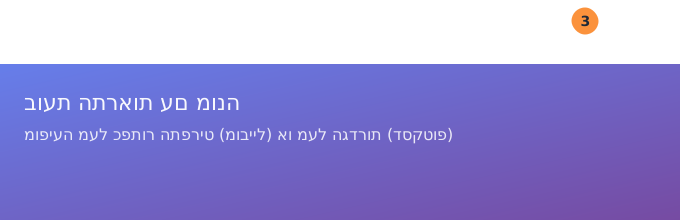
בועה משודרגת עם מונה (דסקטופ)
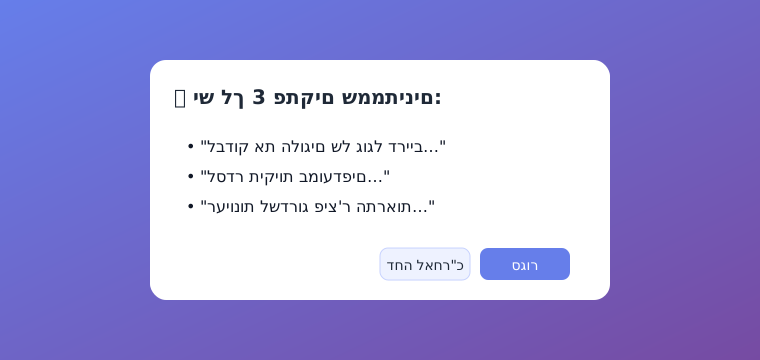
Pop‑up בלחיצה על הבועה: רשימת פתקים וכפתורי ”סגור“/“דחה לאחר“כ“
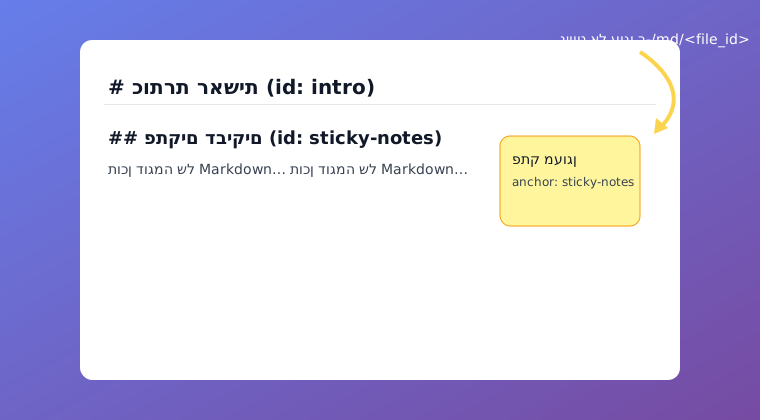
ניווט לעוגן בתצוגת ה‑Markdown המרונדרת (/md/<file_id>)
Troubleshooting קצר
פתק ”זז“ לאחר עריכות גדולות בקוד: העדיפו להצמיד לעוגן יציב במקום לשורה גולמית.
פתק לא נשמר: ודאו שיש הרשאות ושהשמירה בוצעה בהצלחה (הודעת אישור בתצוגה).
בעיות נפוצות בתזכורות
איני רואה את הבועה: ודאו שקיימות תזכורות שעבר זמנן (ה‑UI מציג רק פריטים שמועד התזכורת שלהם הגיע). נסו לרענן את הדף. למה רענון עוזר: הדף שואל את השרת לפי מה שהשרת אמר בבדיקה הקודמת — עד התזכורת הבאה שהייתה ידועה, ועד חצי שעה כשלא הייתה אף אחת. תזכורת שנקבעה אחרי הבדיקה, למשל מהבוט בטלגרם, מופיעה רק בבדיקה הבאה; חזרה ללשונית אחרי מעבר לאפליקציה אחרת מזרזת בדיקה, ורענון מיד.
לחיצה על פריט ב‑Pop‑up הובילה לתצוגת קוד: ודאו שאתם ניגשים ל‑
/md/<file_id>(תצוגת Markdown). המערכת אמורה לנתב לשם אוטומטית.התזכורת הוגדרה אבל ההתראה לא הגיעה לנייד/לדפדפן: לכל ניסיון שליחה יש תקרת זמן של עשר שניות. רשת איטית או שירות פוש שמגיב לאט יכולים לחרוג ממנה, ואז הניסיון נחתך. ההתראה לא אובדת — היא תישלח שוב בסבב הבא, בערך כל דקה; אבל אם המצב חוזר, כל הניסיונות נחתכים וההתראה לא מגיעה בפועל. התקרה מכווננת בלי שינוי קוד דרך
PUSH_LOCAL_TIMEOUT_SECONDS(ואז restart לשירות). ההסבר המלא ומה לא לעשות: תקרת זמן למסירה מקומית.לחצתי ”דחה 10 דק׳“ בהתראה והתזכורת לא חזרה: תוקן. הדחייה נקבעה, ומיד אחריה נשלח אישור־צפייה שביטל אותה — שתי פעולות סותרות מאותה לחיצה. היום דחייה גוברת על אישור, ותזכורת שנדחתה חוזרת במועד שנבחר. שאר כפתורי הדחייה לא הושפעו. ואם השרת מסרב לדחייה, למשל כי התזכורת כבר אושרה ממכשיר אחר, תופיע התראה שאומרת שהדחייה לא התקבלה, במקום שקט שנראה כמו הצלחה.
לאבחון מהיר של כל תקלת התראות: דף
/settings/push-debugשולח התראת בדיקה ומציג את השגיאה המדויקת שחזרה משירות הפוש.